Comment installer un scanner Hewlett Packard et numériser sans blocage ?
La rédaction d'iTecHpublié le 11 septembre 2026vérifié le 20 octobre 20266 min
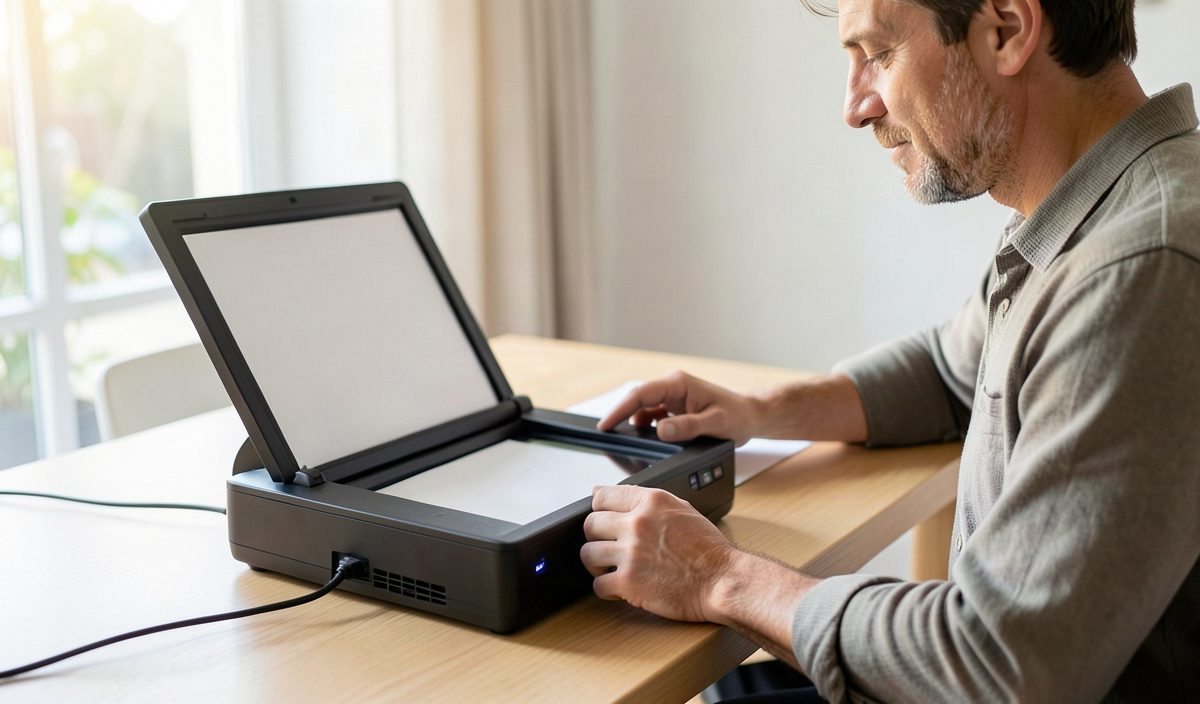
Mis à jour le 20 octobre 2026
Le document est sur la vitre, le capot est fermé, et rien ne se passe : aucune application ne propose le scanner, ou la page numérisée sort blanche. Un scanner Hewlett Packard est un appareil, seul ou intégré à une imprimante multifonction, qui convertit un document papier en fichier. Les blocages viennent presque toujours du logiciel utilisé, d’un appareil mal ajouté dans Windows ou d’un original posé du mauvais côté.
En bref :
- Pour numériser avec un scanner HP sous Windows, utilisez HP Smart, le logiciel complet de l’imprimante ou l’application Windows Scan ; HP Scan and Capture, retirée du Microsoft Store en mai 2024, n’est plus à installer.
- Si le scanner n’est pas détecté : Paramètres > Bluetooth et appareils > Imprimantes et scanners > Ajouter un appareil (Windows 11).
- L’original se place face vers le bas sur la vitre, aligné sur le coin repéré par une icône, ou face vers le haut dans le chargeur de documents.
- Une ligne ou une tache qui n’existe pas sur l’original vient en général de la vitre : HP indique que le scanner interprète tout ce qu’il détecte sur la vitre comme faisant partie de l’image.
Quel logiciel utiliser pour numériser avec un scanner HP ?
Utilisez HP Smart, le logiciel complet de l’imprimante HP ou l’application Windows Scan. HP Scan and Capture, longtemps recommandée pour Windows, a été retirée du Microsoft Store en mai 2024 et ne reçoit plus de mises à jour : il ne faut plus la chercher ni la réinstaller depuis une autre source.
- HP Smart numérise depuis le scanner de l’imprimante, ou avec l’appareil photo d’un téléphone, puis enregistre ou partage le fichier. HP précise que certaines fonctions ne sont pas disponibles sur tous les modèles.
- Le logiciel de l’imprimante HP (disponible dans le menu Démarrer) lance la numérisation par « Numériser », puis « Numériser un document ou une photo ». Il permet de régler la résolution, le contraste, l’orientation, le dossier d’enregistrement et de créer des raccourcis, par exemple pour enregistrer en PNG plutôt qu’en JPEG.
- Windows Scan numérise sans logiciel HP dès que le scanner est ajouté dans Windows. Il propose les formats JPEG, PNG, TIFF et Bitmap, d’après Microsoft.
Pour un scanner ancien non pris en charge par HP Smart, le logiciel complet du modèle, ou Windows Scan, reste l’option : la fiche de téléchargement du modèle sur le site de HP indique ce qui existe pour Windows 11.
Comment brancher et installer un scanner HP sous Windows ?
Branchez le scanner en USB et allumez-le : Windows l’installe généralement tout seul. Dans le cas contraire, ajoutez-le depuis Démarrer > Paramètres > Bluetooth et appareils > Imprimantes et scanners, puis « Ajouter un appareil » (Windows 11) ou « Ajouter une imprimante ou un scanner » (Windows 10).
Si le scanner n’apparaît pas dans la liste, utilisez « Ajouter un nouvel appareil manuellement » (Windows 11) ou « L’imprimante que je cherche n’est pas répertoriée » (Windows 10). Pour un scanner réseau ou sans fil, le scanner et le PC doivent être sur le même réseau Wi-Fi. Vérifiez enfin qu’il figure bien dans « Imprimantes et scanners ».
Pour une imprimante multifonction connectée en Wi-Fi, la liaison réseau doit être active sur l’imprimante : le guide sur la connexion Wi-Fi d’une imprimante HP détaille la configuration, et l’article sur l’installation d’une imprimante HP traite des pilotes manquants.
Comment placer le document pour éviter une page blanche ?
Placez l’original face vers le bas sur la vitre, aligné sur le coin repéré par une icône, puis refermez le capot. Dans le chargeur de documents, il se place au contraire face vers le haut. Une page blanche signale souvent que l’original est posé du mauvais côté.
Le choix de la source compte aussi : dans Windows Scan, le réglage « Source » propose Vitre, Chargeur ou Configuration automatique, et le réglage par défaut convient en général. Avec le logiciel HP, sélectionnez la source appropriée, par exemple la vitre du scanner. La vitre convient aux photos, aux livres et aux feuilles fragiles ; le chargeur automatique, présent sur certains modèles seulement, sert aux piles de feuilles ordinaires.
Si la numérisation lancée depuis le panneau de l’imprimante ne produit rien sur l’ordinateur, ouvrez directement HP Smart ou le logiciel HP et lancez la numérisation depuis l’ordinateur, ce qui permet de savoir si le défaut vient de la commande de l’imprimante ou de la communication avec le logiciel. Les fichiers de Windows Scan sont enregistrés par défaut dans le dossier Images\Numérisations.
Pourquoi le scanner HP reste-t-il bloqué ?
Un scanner qui ne démarre pas est le plus souvent absent de la liste Windows, relié à un autre réseau ou piloté par un logiciel qui ne le reconnaît pas. Les vérifications se font dans l’ordre du tableau.
| Symptôme | Vérification | Action |
|---|---|---|
| Le scanner n’apparaît dans aucune application | Présence dans Imprimantes et scanners | Ajouter l’appareil manuellement, ou le supprimer, redémarrer le PC puis le rajouter |
| Il apparaît dans Windows mais pas dans HP Smart | Modèle pris en charge par HP Smart | Installer le logiciel complet du modèle, ou utiliser Windows Scan |
| Le scanner réseau reste introuvable | Même réseau Wi-Fi pour le PC et l’appareil | Reconfigurer la connexion de l’imprimante |
| La commande depuis l’imprimante ne donne rien | Numérisation lancée depuis l’ordinateur | Utiliser HP Smart ou le logiciel HP directement |
| Résultat blanc | Face de l’original et source choisie | Original face vers le bas sur la vitre, source Vitre |
HP propose aussi HP Print and Scan Doctor, un outil pour Windows qui diagnostique et résout automatiquement des problèmes d’impression et de numérisation.
Comment nettoyer la vitre sans l’abîmer ?
Éteignez l’imprimante, débranchez le cordon d’alimentation, puis essuyez la vitre avec un chiffon sec, doux et non pelucheux, légèrement imprégné de nettoyant pour vitres doux. Ne vaporisez jamais le produit directement sur la vitre : HP avertit qu’il pourrait s’infiltrer dessous et endommager le scanner.
Évitez les produits abrasifs, l’acétone, le benzène, le tétrachlorure de carbone et l’alcool isopropylique, qui peut laisser des traces sur la vitre. Le fond blanc du capot ne se nettoie pas avec un chiffon humide, pour ne pas abîmer sa couche de protection. Sur un modèle avec chargeur de documents, si les bourrages persistent, essuyez aussi la vitre du chargeur avec un chiffon sec et non pelucheux ; si le chargeur prend plusieurs pages à la fois ou n’en prend aucune, HP indique de nettoyer les rouleaux et le tampon de séparation.
Peut-on numériser depuis un navigateur avec Webscan ?
Oui, sur les imprimantes HP dotées de cette fonction : Webscan numérise depuis le serveur web intégré de l’imprimante (EWS), sans application, avec des options de base. Il faut d’abord l’activer.
- Ouvrez le serveur web intégré, depuis HP Smart, le logiciel de l’imprimante ou l’adresse IP saisie dans un navigateur.
- Onglet Paramètres, puis Sécurité, puis Paramètres administrateur : cochez l’option d’activation de Webscan et cliquez sur Appliquer.
- Placez l’original, ouvrez l’onglet Numériser, cliquez sur Webscan dans le menu de gauche, choisissez les options, puis « Démarrer la numérisation ».
Certains paramètres du serveur web intégré sont protégés par un mot de passe. D’après HP (Smart Tank), il s’agit du mot de passe défini sur le serveur ou du code PIN par défaut indiqué sur l’étiquette située dans la zone d’accès à l’encre.
Questions fréquentes
HP Scan and Capture fonctionne-t-elle encore ?
Une installation déjà présente peut continuer à fonctionner, mais l’application n’est plus disponible dans le Microsoft Store depuis mai 2024 et n’est plus mise à jour. Pour un nouvel ordinateur, passez à HP Smart ou à Windows Scan.
Que faire si la page numérisée est blanche ?
Vérifiez que la face imprimée est contre la vitre, que le capot est fermé et que la source choisie correspond à ce que vous utilisez (vitre ou chargeur). Une feuille posée dans le chargeur doit avoir sa face à numériser tournée vers le haut.
Où sont enregistrées les numérisations de Windows Scan ?
Par défaut dans le dossier Images\Numérisations du profil utilisateur. Le bouton « Afficher plus » de l’application permet de choisir un autre dossier avant de lancer la numérisation.
Peut-on numériser plusieurs feuilles à la suite ?
Seulement sur un modèle équipé d’un chargeur de documents, qui reçoit les feuilles face vers le haut. Les photos, livres et originaux fragiles se numérisent un par un sur la vitre.
Sources
Sources consultées le 20 octobre 2026.
- HP, « Guide de l’utilisateur HP Smart Tank séries 6000, 7000 et 7300 », kaas.hpcloud.hp.com/pdf-public/pdf_4228390_fr-FR-1.pdf
- Microsoft, « Installer et utiliser un scanneur dans Windows », support.microsoft.com/fr-fr/windows/hardware/printer/install-and-use-a-scanner-in-windows
- Microsoft, « Ajouter ou installer une imprimante dans Windows », support.microsoft.com/fr-fr/windows/hardware/printer/add-or-install-a-printer-in-windows