Imprimante hors connexion, que faire pour la reconnecter ?
La rédaction d'iTecHpublié le 14 septembre 20265 min
Mis à jour le 14 septembre 2026
Remettre une imprimante hors connexion en ligne commence par rétablir la communication entre l’appareil et l’imprimante. Le message ne signifie pas forcément que l’imprimante est en panne : un réseau Wi-Fi différent, une file d’attente bloquée ou une option activée dans Windows peut suffire. Le redémarrage complet reste utile, mais il ne règle pas une imprimante qui a changé de réseau ou que l’ordinateur n’utilise plus comme périphérique par défaut.
L’essentiel à retenir :
- Éteignez l’imprimante, débranchez-la pendant 30 secondes, puis redémarrez aussi l’ordinateur et le routeur avant de relancer une impression.
- Vérifiez que l’imprimante et l’appareil d’impression utilisent le même réseau Wi-Fi.
- Sous Windows, désactivez « Utiliser l’imprimante hors connexion », choisissez l’imprimante par défaut et videz les travaux bloqués.
- Si le problème continue, redémarrez le service Spouleur d’impression, puis supprimez et réinstallez l’imprimante.
Pourquoi l’imprimante passe hors connexion ?
Une imprimante apparaît hors connexion lorsque l’ordinateur ou le téléphone ne parvient plus à échanger avec elle. La cause peut être très simple : l’imprimante est connectée au Wi-Fi de la box alors que l’ordinateur utilise un autre réseau, ou elle a perdu la connexion après un redémarrage du routeur.
Le même message peut aussi venir de Windows. Une impression suspendue, une tâche bloquée dans la file d’attente ou l’option « Utiliser l’imprimante hors connexion » donne alors un statut trompeur, même si l’imprimante est allumée et correctement reliée au réseau.
Redémarrer l’imprimante et le réseau
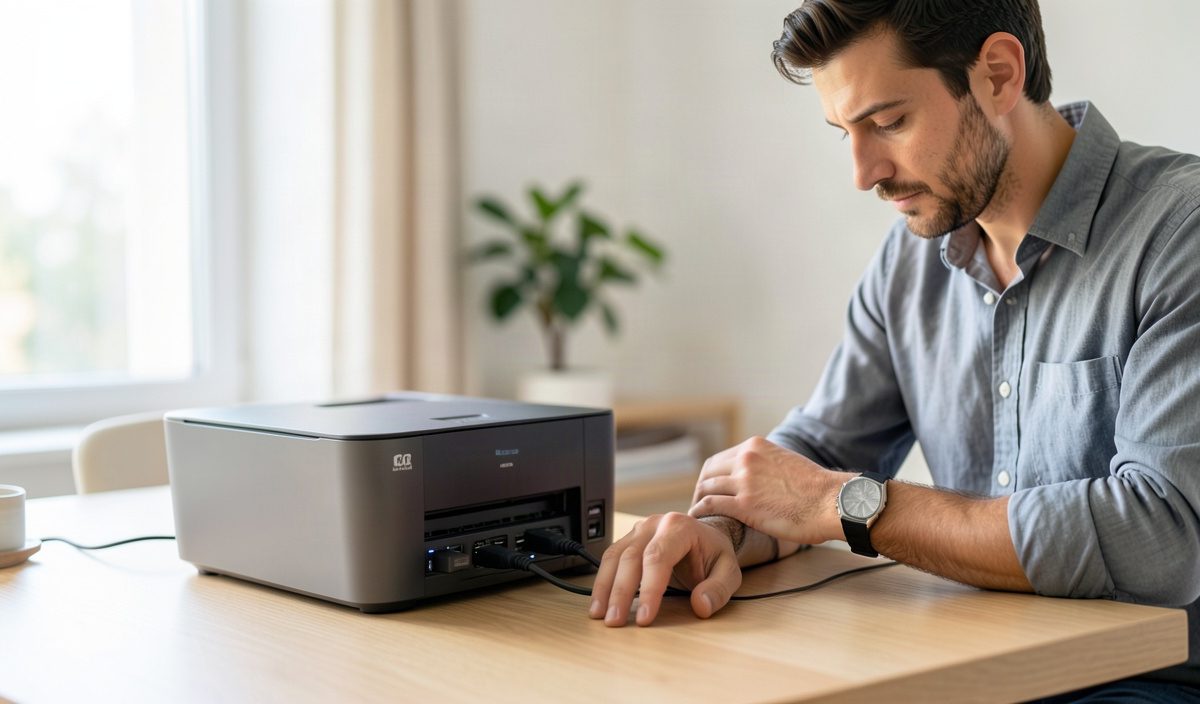
Commencez par éteindre l’imprimante et débranchez son câble d’alimentation. Attendez 30 secondes, rebranchez-la, puis rallumez-la. Pendant ce temps, redémarrez l’ordinateur ou le téléphone utilisé pour imprimer ainsi que le routeur Internet.
Lorsque le routeur a récupéré sa connexion, contrôlez le réseau affiché dans le menu Wi-Fi de l’imprimante. Son nom doit correspondre à celui utilisé par l’ordinateur. Pour une procédure détaillée lorsque la liaison sans fil elle-même pose problème, consultez ce guide sur la connexion Wi-Fi d’une imprimante HP.
| Action | Durée ou emplacement | Résultat recherché |
|---|---|---|
| Débrancher l’imprimante | 30 secondes | Réinitialiser sa connexion |
| Redémarrer le routeur | Après l’arrêt de l’imprimante | Rétablir le réseau Wi-Fi |
| Rallumer l’imprimante | Après le redémarrage du réseau | Permettre une nouvelle détection |
Corriger le statut dans Windows
Sous Windows, ouvrez Paramètres, puis Bluetooth et appareils et Imprimantes et scanners. Sélectionnez l’imprimante concernée et ouvrez sa file d’attente. Dans le menu « Imprimante », désactivez « Suspendre l’impression » et « Utiliser l’imprimante hors connexion » si ces options sont cochées.
Définissez ensuite cette imprimante comme périphérique par défaut. Sur Windows 11, Microsoft propose aussi l’utilitaire automatisé de l’application « Obtenir de l’aide ». Il effectue un diagnostic et tente de corriger les problèmes de communication sans demander de réinstaller immédiatement l’appareil.
| Vérification dans Windows | Chemin à suivre | Action |
|---|---|---|
| Imprimante par défaut | Paramètres > Bluetooth et appareils > Imprimantes et scanners | Sélectionner « Définir par défaut » |
| File d’attente | Fiche de l’imprimante > Ouvrir la file d’attente | Annuler les documents en attente |
| Option hors connexion | Menu « Imprimante » de la file d’attente | Désactiver « Utiliser l’imprimante hors connexion » |
Débloquer la file d’impression
Une tâche endommagée peut empêcher toutes les suivantes de partir. Dans Imprimantes et scanners, ouvrez la file d’attente, sélectionnez les documents en attente et choisissez « Tout annuler ». Relancez ensuite une seule impression de test plutôt qu’un lot complet.
Si la file reste figée, ouvrez le service Windows en recherchant « Services » dans la barre des tâches. Repérez « Spouleur d’impression », faites un clic droit dessus et sélectionnez « Redémarrer ». Ce service gère les travaux transmis à l’imprimante ; son redémarrage peut suffire lorsque le périphérique est visible mais ne réagit plus.
Réinstaller une imprimante qui reste indisponible
Quand le réseau fonctionne et que la file est vide, supprimez l’imprimante dans Paramètres > Bluetooth et appareils > Imprimantes et scanners, puis sélectionnez « Supprimer ». Redémarrez ensuite l’ordinateur avant de l’ajouter de nouveau.
Pour la réinstallation, allumez l’imprimante et vérifiez sa connexion. Choisissez « Ajouter un appareil » dans la même fenêtre, puis suivez l’assistant. Sur certains PC équipés d’un processeur ARM, Microsoft conseille d’utiliser cette méthode d’ajout de Windows plutôt que l’installateur fourni par le fabricant.
Les imprimantes HP peuvent aussi être analysées avec l’application HP pour Windows ou Mac. La fonction « Diagnostiquer et réparer » guide les vérifications liées à la connexion et à la file d’impression. Elle nécessite Windows 10 ou version ultérieure, iOS 14 ou version ultérieure, Android 7.0 ou version ultérieure, ou macOS 10.14 ou version ultérieure.
Questions fréquentes
Une imprimante hors connexion peut-elle imprimer en USB ?
Oui, une imprimante reliée directement par USB peut fonctionner sans Wi-Fi. Si elle reste indiquée hors connexion, débranchez puis rebranchez le câble sur l’ordinateur et vérifiez qu’elle apparaît dans « Imprimantes et scanners ». Le redémarrage de l’imprimante peut aussi forcer Windows à détecter de nouveau le port.
Que faire si une seule impression reste bloquée ?
Ouvrez la file d’attente de l’imprimante et annulez le document concerné. Une nouvelle tâche ne partira pas correctement tant que le travail bloqué occupe la file. Après l’annulation, relancez une impression courte, comme une page de test.
Pourquoi l’imprimante fonctionne depuis un téléphone mais pas depuis le PC ?
Le téléphone et l’ordinateur peuvent ne pas utiliser le même réseau, ou l’imprimante peut être enregistrée avec une ancienne configuration sur le PC. Vérifiez le nom du réseau sur les deux appareils, puis supprimez l’ancienne imprimante de Windows avant de l’ajouter à nouveau.
Faut-il redémarrer le routeur à chaque panne ?
Non. Le redémarrage du routeur sert surtout lorsque l’imprimante ou l’ordinateur ne retrouve plus le réseau. Si les deux appareils sont déjà connectés au même Wi-Fi, commencez par vider la file d’impression et contrôler le statut dans Windows.
L’application HP fonctionne-t-elle sur tous les appareils ?
La fonction « Diagnostiquer et réparer » de l’application HP est prévue pour Windows, Mac et Android dans les versions prises en charge. Les exigences indiquées sont Windows 10 ou version ultérieure, iOS 14 ou version ultérieure, Android 7.0 ou version ultérieure et macOS 10.14 ou version ultérieure.
Que faire si l’imprimante n’apparaît plus dans Windows ?
Vérifiez qu’elle est allumée et connectée, puis ouvrez « Imprimantes et scanners » et choisissez « Ajouter un appareil ». Si elle n’est toujours pas détectée, redémarrez le PC et l’imprimante avant de relancer l’ajout.
Sources
Sources consultées le 14 septembre 2026.
- Problèmes d’imprimante HP hors connexion – Comment résoudre | Assistance HP®, support.hp.com/fr-fr/help/printer/printer-offline
- Résolution des problèmes d’imprimante hors connexion dans Windows | Microsoft Support, support.microsoft.com/fr-fr/windows/hardware/printer/troubleshooting-offline-printer-problems-in-windows
- Mon imprimante est hors connexion comment je la met en connexion ? – Microsoft Q&A, learn.microsoft.com/fr-fr/answers/questions/5513792/mon-imprimante-est-hors-connexion-comment-je-la-me