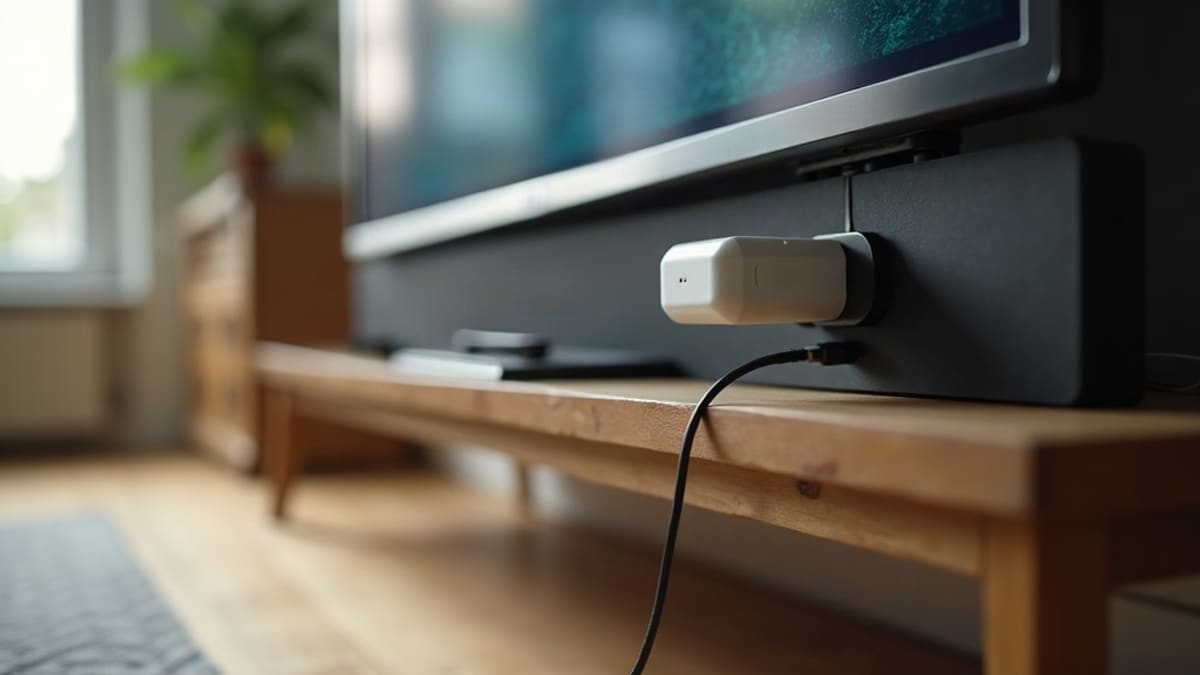
Un Chromecast se branche en une minute ; c’est l’association au Wi-Fi et au compte qui coince. Le parcours change selon que l’appareil est livré avec une télécommande ou non, et les exigences portent aussi sur le téléphone, la bande Wi-Fi et le type de réseau. Un réseau d’entreprise, un téléphone sans 5 GHz ou une autorisation refusée suffisent à faire échouer l’opération, et l’écran du téléviseur reste alors bloqué sur l’invite de configuration.
En bref.
- Pour configurer un Chromecast, branchez-le sur un port HDMI et sur l’alimentation, ouvrez l’application Google Home sur un téléphone ou une tablette (jamais un ordinateur), touchez Ajouter, puis Appareil, scannez le QR code affiché sur le téléviseur et suivez l’assistant jusqu’au message « Connecté ».
- Il faut un réseau Wi-Fi sécurisé dont vous avez le mot de passe, ou une connexion Ethernet pour le modèle à télécommande ; les réseaux WPA2 Enterprise ne sont pas compatibles.
- Le téléphone doit tourner sous Android 9.0 ou ultérieur, ou sous iOS 17 ou ultérieur, avec le Bluetooth actif et les autorisations accordées à l’application.
- En cas d’échec : redémarrez le routeur, débranchez le Chromecast une minute, et ne rétablissez la configuration d’usine qu’en dernier recours.
Comment configurer un Chromecast livré avec une télécommande vocale ?
Le modèle à télécommande, en version HD ou 4K, se configure en quatre temps, d’abord sur le téléviseur, ensuite sur le téléphone. Configurer un Chromecast consiste à l’associer à un réseau Wi-Fi et à un compte depuis un téléphone. Pour ce modèle, il faut un téléphone ou une tablette avec l’application Google Home à jour, un téléviseur doté d’une entrée HDMI et un compte, de préférence Gmail.
- Branchez le Chromecast sur un port HDMI et sur l’alimentation, puis sélectionnez la bonne entrée sur le téléviseur.
- Attendez l’association de la télécommande. Si l’écran affiche « Lancer l’association », maintenez enfoncés les boutons Retour et Accueil, puis choisissez la langue.
- Sur le téléphone, ouvrez l’application Google Home, choisissez votre maison, ajoutez le Chromecast, puis scannez le QR code du téléviseur ou saisissez le code à la main.
- Si l’assistant le propose, réglez la télécommande pour qu’elle pilote le volume, la mise en veille et l’entrée HDMI de votre téléviseur ou de votre barre de son. Un message de bienvenue apparaît à la fin de l’installation des applications.
Si la configuration par le téléphone échoue, elle peut se terminer directement avec la télécommande vocale, par un appui prolongé sur le bouton Retour. Le réglage du volume depuis la télécommande suppose que la barre de son accepte ce pilotage, ce que détaille l’article sur le choix et le branchement d’une barre de son.
Comment configurer un Chromecast de 3e génération ou un Chromecast Ultra ?
Ces modèles n’ont pas de télécommande : toute la configuration passe par un téléphone ou une tablette, jamais par un ordinateur. Le chemin diffère légèrement entre Android et iPhone.
Sur Android, la version 9.0 ou une version ultérieure est requise :
- Branchez le Chromecast avant d’ouvrir l’application. S’il a déjà servi, rétablissez d’abord sa configuration d’usine.
- Accordez à l’application Google Home la localisation, le Bluetooth et l’appareil photo.
- Touchez Ajouter, puis Appareil, et scannez le QR code affiché sur le téléviseur. Si la lecture échoue, saisissez le code de configuration ou lancez la recherche de l’appareil.
- Attendez le message « Connecté », puis suivez les instructions à l’écran.
Sur iPhone et iPad, il faut iOS 17 ou une version ultérieure. Activez le Bluetooth dans Réglages, ouvrez Confidentialité et sécurité, puis Réseau local, et autorisez l’application Google Home. Ouvrez-la, touchez Ajouter en haut à droite, puis Appareil, et suivez l’assistant. Si un écran de configuration s’affiche pour le mauvais appareil, choisissez « Pas maintenant » ou « Configurer un autre appareil ». Un Chromecast déjà configuré depuis un appareil mobile n’a pas à l’être de nouveau tant que tous les appareils restent sur le même réseau Wi-Fi.
Quel réseau Wi-Fi faut-il pour configurer un Chromecast ?
Il faut un réseau Wi-Fi sécurisé, avec son mot de passe, et il ne doit pas être de type WPA2 Enterprise : ce type de réseau est exclu pour le modèle à télécommande. Les réseaux masqués posent un autre problème : dans la configuration Wi-Fi, il faut alors choisir « Autre » et saisir à la main le nom du réseau, le type de sécurité et le mot de passe.
La bande de fréquence compte aussi. Le Chromecast de 3e génération accepte le 2,4 GHz et le 5 GHz, alors que le Chromecast Ultra exige le 5 GHz. Pour le téléphone, le 5 GHz devient un critère dès que le réseau l’utilise : un téléphone qui ne le gère pas ne trouve pas l’appareil à configurer.
| Modèle | Ce qu’il faut pour le configurer | Point de vigilance |
|---|---|---|
| Chromecast à télécommande vocale (HD ou 4K) | Application Home, Wi-Fi sécurisé ou Ethernet | Réseaux WPA2 Enterprise incompatibles |
| Chromecast de 3e génération | Android 9.0 ou iOS 17, Wi-Fi 2,4 ou 5 GHz | Configuration impossible depuis un ordinateur |
| Chromecast Ultra | Mêmes versions de système, Wi-Fi 5 GHz | Le 2,4 GHz ne suffit pas |
| Chromecast de 1re génération | Non pris en charge | Plus de mises à jour logicielles ni de sécurité |
Que faire quand le téléphone ne trouve pas le Chromecast ?
Le constructeur recense six causes possibles : téléphone trop loin du routeur ou signal faible, réseau masqué, téléphone sans prise en charge du 5 GHz alors que le réseau l’utilise, connexion Internet défaillante, autorisation désactivée (Bluetooth sur iPhone et iPad, réseau local sur iOS, localisation sur Android), ou isolement du point d’accès activé sur le routeur.
Les gestes recommandés, dans l’ordre :
- Éteignez le routeur, puis rallumez-le.
- Débranchez le Chromecast pendant une minute, puis rebranchez-le.
- Fermez complètement l’application Google Home, puis rouvrez-la ; au besoin, désinstallez-la et réinstallez-la.
- Placez le téléphone à 4 à 6 mètres du Chromecast, et vérifiez que le voyant clignote en blanc et que le téléviseur affiche « Configurer ».
- Essayez avec un autre téléphone ou une autre tablette, ou connectez le téléphone à la main au réseau Wi-Fi propre au Chromecast, puis relancez la configuration.
- Désactivez l’isolement du point d’accès dans les réglages du routeur.
Pour un défaut de son ou d’image constaté après la configuration, l’article sur le son et l’image du téléviseur liste les vérifications.
Comment rétablir la configuration d’usine d’un Chromecast ?
La réinitialisation efface définitivement les données de l’appareil et reste le dernier recours. La manœuvre dépend du modèle.
| Modèle | Procédure de réinitialisation |
|---|---|
| Chromecast à télécommande vocale | Avec la télécommande : Profil, Tous les paramètres, Système, À propos, Rétablir la configuration d’usine ; ou depuis l’application Google Home |
| Chromecast 2e génération, 3e génération et Ultra | Appui prolongé sur le bouton arrière, appareil branché : le voyant clignote en jaune, relâchez quand il devient blanc fixe ; ou depuis l’application Google Home |
| Chromecast de 1re génération | Appui prolongé sur le bouton latéral : relâchez quand le voyant passe au blanc ; ou depuis l’application Google Home |
Dans l’application, le chemin est Maison, Tous, appui prolongé sur la tuile de l’appareil, Paramètres, Plus, puis Rétablir la configuration d’usine.
Questions fréquentes
Peut-on configurer un Chromecast depuis un ordinateur ?
Non. La configuration d’un Chromecast de 3e génération ou d’un Ultra exige un téléphone ou une tablette. Un ordinateur sert seulement à diffuser ensuite, une fois l’appareil configuré, et il doit alors se trouver sur le même réseau Wi-Fi.
Un compte professionnel ou scolaire convient-il ?
Mieux vaut l’éviter. Avec un compte Workspace dont vous n’êtes pas administrateur, certains services peuvent être limités, comme l’installation d’applications ou YouTube sur le modèle à télécommande. Un compte Gmail personnel est recommandé.
Le Chromecast de première génération est-il encore utilisable ?
Il n’est plus pris en charge : il ne reçoit plus de mises à jour logicielles ni de mises à jour de sécurité, et Google n’assure plus d’assistance. Les autres modèles, de la 2e génération à l’Ultra, restent configurables depuis l’application Google Home.
Pourquoi l’ordinateur ne voit-il plus le Chromecast pour diffuser ?
Chrome ne détecte pas l’appareil si l’ordinateur et le Chromecast sont sur des réseaux Wi-Fi différents : c’est la première vérification. Un VPN ou un serveur mandataire actif empêche aussi la communication ; sous Windows, un réseau défini comme public peut la bloquer, et il faut alors le passer en réseau privé. Si l’isolement du point d’accès est activé sur le routeur, il faut le désactiver.
Faut-il tout recommencer après un changement de box ou de mot de passe Wi-Fi ?
Oui, au moins la partie réseau, sans remplacer l’appareil. Un Chromecast ne mémorise qu’un seul réseau Wi-Fi à la fois : il faut d’abord le lui faire oublier. Sur le modèle à télécommande, cela se fait dans les paramètres du téléviseur, rubrique Réseau Wi-Fi. Sur les autres, ouvrez l’application Google Home, appuyez longuement sur la tuile de l’appareil, puis Paramètres, Informations sur l’appareil, Wi-Fi. Si l’appareil n’est connecté à aucun réseau, la réinitialisation d’usine est la seule issue avant de le configurer sur le nouveau.
Sources
- Google, Aide Streaming, « Configurer votre Chromecast avec Google TV et la télécommande vocale », consultée le 20 octobre 2026. https://support.google.com/chromecast/answer/10109990?hl=fr
- Google, Aide Streaming, « Configurer votre appareil Chromecast (3e génération ou modèle antérieur) - Téléphone et tablette Android », consultée le 20 octobre 2026. https://support.google.com/chromecast/answer/2998456?hl=fr&co=GENIE.Platform%3DAndroid
- Google, Aide Streaming, « Configurer votre appareil Chromecast - iPhone et iPad », consultée le 20 octobre 2026. https://support.google.com/chromecast/answer/2998456?hl=fr&co=GENIE.Platform%3DiOS
- Google, Aide Streaming, « Impossible de trouver l’appareil Chromecast ou Diffuseur Google TV dans l’appli Google Home », consultée le 20 octobre 2026. https://support.google.com/chromecast/answer/9206302?hl=fr-CA
- Google, Aide Streaming, « Aucune destination de diffusion n’a été trouvée », consultée le 20 octobre 2026. https://support.google.com/chromecast/answer/3249268?hl=fr-CA&co=GENIE.Platform%3DAndroid
- Google, Aide Streaming, « Rétablir la configuration d’usine de votre Chromecast ou votre Google TV Streamer », consultée le 20 octobre 2026. https://support.google.com/chromecast/answer/6254654?hl=fr&co=GENIE.Platform%3DAndroid
- Google, Aide Streaming, « Modifier le réseau Wi-Fi des appareils de streaming Google », consultée le 20 octobre 2026. https://support.google.com/chromecast/answer/7331010?hl=fr